


ESR 磁吸鼠標 無線滑鼠(內建 USB-C 連接埠)
選擇型號
Video is coming soon
FAQ
Need help? Our support team will reply within one business day.
Useful?
ESR MagMouse Wireless Mouse (Built-in USB-C)
選擇型號
Video is coming soon
FAQ
此款支援兩種無線連線模式:2.4 GHz(USB 接收器)與 藍牙。
切換模式或關機方式如下:
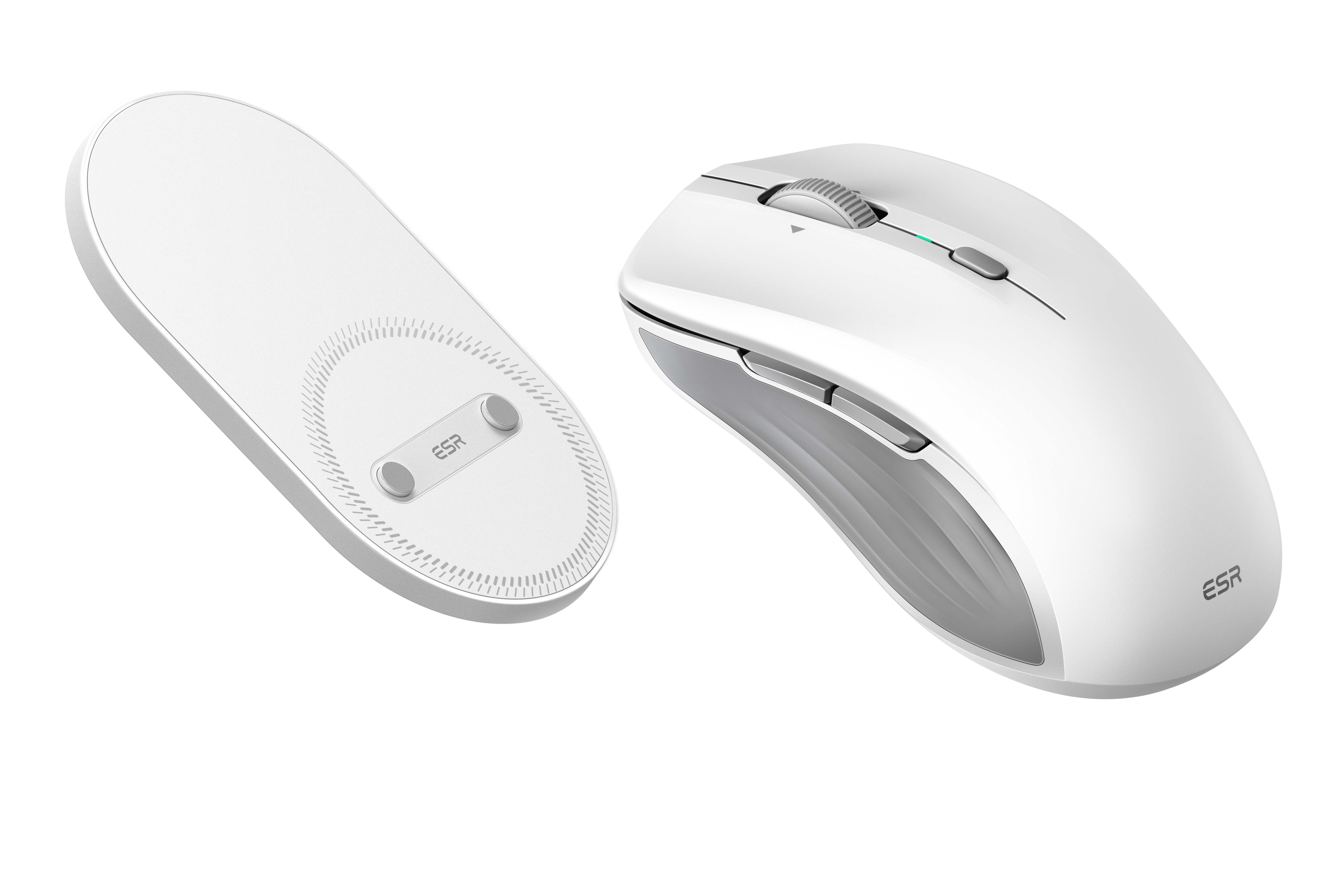
1.翻轉滑鼠,找到底部的模式切換鍵
2.將開關撥至所需位置:
● 向上(⬆):2.4 GHz 模式(搭配隨附 USB 接收器)
● 向下(⬇):藍牙模式(透過裝置藍牙設定配對)
● 中間(⏸):關機(未使用時可節省電力)
※ 藍牙模式下,請確認滑鼠處於配對狀態(LED 可能閃爍),再從裝置藍牙清單中選取。
請依序檢查:
1.先充電 45 分鐘
充電中 LED 顯示紅燈,充滿後顯示綠燈
2.確認連線方式
● 2.4 GHz:將 USB 接收器插入電腦的 USB-A 埠
● 藍牙:透過系統藍牙設定配對
3.重新配對(2.4G 模式)
● 將開關撥到 2.4 GHz
● 同時按住左鍵、右鍵與滾輪 3 秒,直到 LED 快速閃綠燈
● 再將 USB 接收器插入電腦完成配對
4.縮短滑鼠與接收器的距離
5.重新插拔接收器或更換 USB-A 插孔
請嘗試以下方法:
1.重新啟動電腦,並關閉再開啟滑鼠
2.將滑鼠靠近電腦或接收器(30 英尺內)
3.避免在高干擾的無線或電磁環境中使用
4.確保滑鼠電量充足
5.使用滑鼠墊或非反光桌面
6.確保滑鼠與接收器之間沒有金屬物體
這種情況通常是由於系統啟用了「自然捲動」設定所造成。請嘗試以下解決方式,依步驟排除滑鼠捲動異常問題:
1. 關閉自然捲動(Natural Scrolling)
● Windows:
設定 > 裝置 > 滑鼠 > 關閉「滑過時捲動非使用中的視窗」
● macOS:
系統設定 > 滑鼠 > 取消勾選「自然捲動」
● Linux:
滑鼠/觸控板設定 > 關閉「自然捲動」
2. 若在 Windows 系統中問題仍未解決,可調整登錄檔設定
● 開啟「裝置管理員」(Win + X > 裝置管理員)
● 展開「滑鼠與其他指標裝置」
● 在滑鼠上按右鍵 > 內容 >「詳細資料」分頁
● 選擇「硬體識別碼(Hardware Ids)」,並記下第二個數值
● 開啟「登錄編輯程式」(Win + R > 輸入 regedit)
● 前往以下路徑:
HKEY_LOCAL_MACHINE\SYSTEM\CurrentControlSet\Enum\HID\{你的裝置ID}\Device Parameters
● 找到「FlipFlopWheel」,將數值由 1 改為 0
● 重新啟動電腦以套用變更
注意事項:
修改登錄檔具有一定風險,建議在進行任何變更前,先備份登錄檔,以避免系統異常。
無線滑鼠 提供 6 段可調 DPI 設定,可依不同使用情境精準控制游標速度。請按下滑鼠上方的 DPI 鍵,即可循環切換各段 DPI 模式:
800 DPI(紅燈閃爍 1 次)
1200 DPI【預設值】(紅燈閃爍 2 次)
1600 DPI(紅燈閃爍 3 次)
2400 DPI(紅燈閃爍 4 次)
3200 DPI(紅燈閃爍 5 次)
4800 DPI(紅燈閃爍 6 次)
DPI 設定建議:
較低 DPI:游標移動較慢,適合精細操作與高精準度工作
較高 DPI:游標移動較快,適合大尺寸螢幕或高效率操作/遊戲使用
這通常是由於系統偏好設定中的左右鍵設定導致的。以下是解決方法:
Windows 系統:
1. 開啟“設定”>“藍牙和裝置”>“滑鼠”
2. 在“主滑鼠按鈕”下,確保已選擇“左”
另一種方法(Windows 控制台):
1. 按下 Windows 鍵 + R,輸入「control」並按 Enter 鍵
2. 前往“硬體和聲音”>“滑鼠”
3. 在“按鈕配置”部分,取消勾選“切換主按鈕和輔助按鈕”
Mac 系統:
1. 前往“系統設定”>“滑鼠”
2. 在“主滑鼠按鈕”下,選擇“左”
macOS 預設不會啟用滑鼠側鍵,但您可以按照以下步驟啟用它們:
系統設定解決方案:
1. 前往“系統設定”>“鍵盤”
2. 點選“鍵盤快速鍵”>“調度中心”
3. 將「向左移動一個空格」和「向右移動一個空格」指派給您的側鍵
Need help? Our support team will reply within one business day.
Useful?


