


ESR Geo 數位筆 (6C005)
選擇型號
Video is coming soon
Video is coming soon
FAQ
Need help? Our support team will reply within one business day.
Useful?
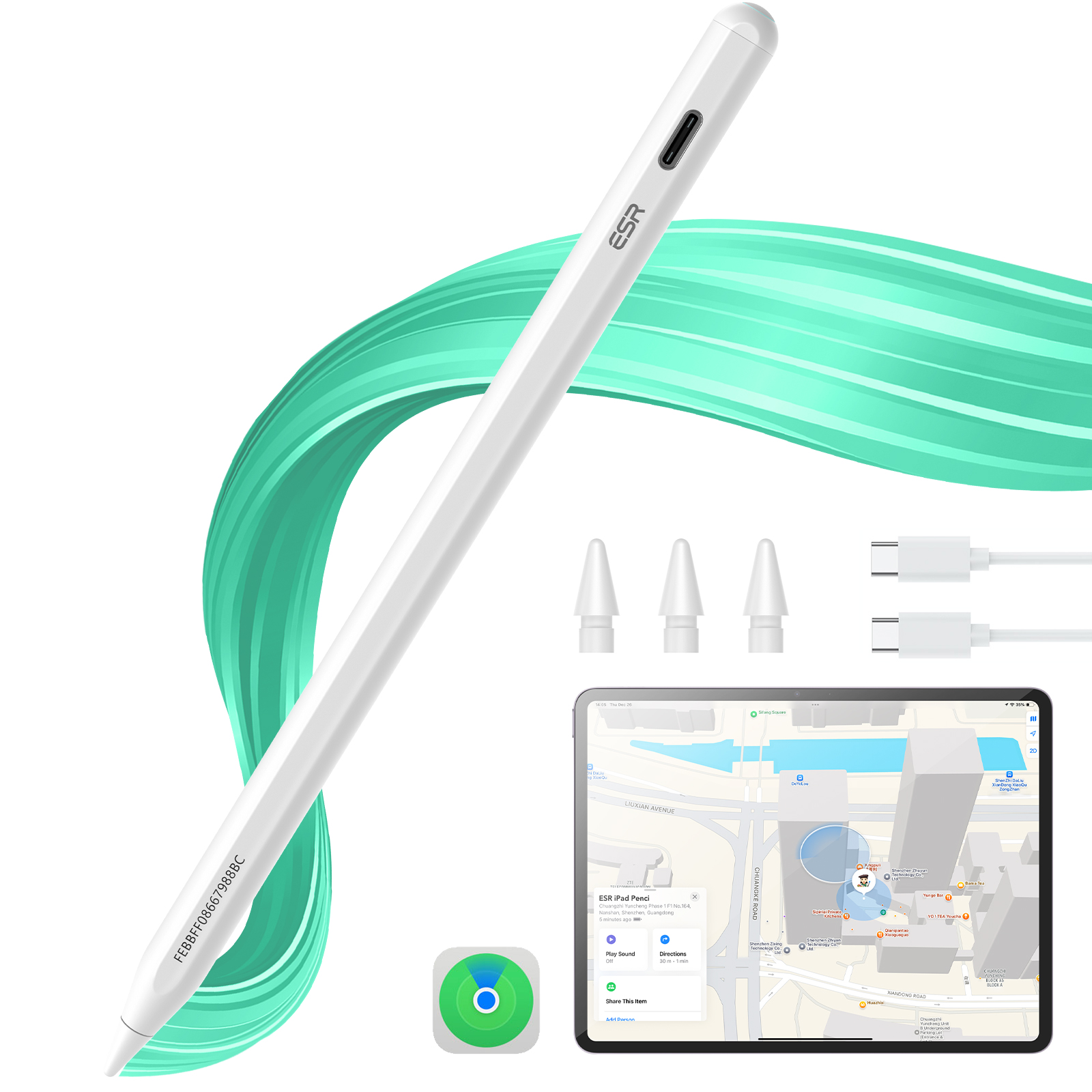
ESR Find My Stylus Pen for iPad
選擇型號
Video is coming soon
Video is coming soon
FAQ
如果觸控筆無法開機,請嘗試使用 Type-C 連接線充電 25 分鐘。充滿電後,請再次測試觸控筆。
如果觸控筆已開機但無法使用,請檢查以下各項:
1. Apple Pencil 連線:如果您的 iPad 已連接 Apple Pencil,則可能會阻止第三方觸控筆正常運作。請先中斷 Apple Pencil 的連線。
2. iPad 相容性:請確保您的 iPad 是以下型號之一,因為該觸控筆可能與其他型號不相容:
● iPad Pro 11 吋(第 4/3/2/1 代)
● iPad Pro 12.9 吋(第 6/5/4/3 代)
● iPad Air 13 吋(2025/2024 年)/11 吋(2025/2024 年)/10.9 吋(第 5/4 代)
● iPad Pro 13 吋(2024 年款)/11 吋(2024 年款)
● iPad mini(第 7/6/5 代)
● iPad(第 10/9/8/7 代)
若要開始使用您的觸控筆,請按照以下兩個簡單步驟進行藍牙配對:
開啟配對模式: 長按觸控筆後方的實體按鈕 2 秒,直到指示燈閃爍,表示已進入配對模式。
iPad 設定: 打開 iPad 的 「設定」 > 「藍牙」,在裝置清單中尋找並點擊 "ESR Geo Digital Pencil" 即可完成連線。
若出現此提示,請檢查以下各項:
1. 確保您的 iPad 已開啟藍牙。
2. 確認您的 iPad 已連接到穩定的 Wi-Fi 或行動網路。
3. 確認您的 iPad 已登入您的 Apple ID。
是的,您可以在 iPad 的「尋找」App 中開啟「遺失模式」並新增您的聯絡資訊。這能讓您透過「尋找」App 中的定位功能來追蹤觸控筆的位置。
本款觸控筆支援磁吸附著於以下 iPad 型號(請注意:不支援無線充電):
● iPad Pro 11″ (第 1、2、3、4 代)
● iPad Pro 12.9″ (第 3、4、5、6 代)
● iPad Air 13″ / 11″ (2024 / 2025 年版) / 10.9″ (第 4、5 代)
● iPad Pro 13″ / 11″ (2024 年版)
● iPad mini (第 7 代)
本產品無法進行磁吸充電,必須透過 USB-C 接口進行充電。
是的,本產品在 iPad 內建的「備忘錄 (Notes)」App 中支援傾斜感應功能,但目前不相容於 OneNote 或 GoodNotes。
如何使用傾斜感應功能:
在備忘錄中選擇筆刷工具 - 一般原子筆: 書寫速度越快,線條就會越粗。
選擇斜角筆(平頭筆): 筆身傾斜角度越大,繪製出的筆觸就會越粗。
選擇鉛筆: 傾斜筆身可以增加鉛筆塗抹的面積(適合素描陰影)。
選擇橡皮擦: 筆身傾斜角度越大,擦除的範圍也會隨之變大。
Need help? Our support team will reply within one business day.
Useful?


