


ESR 靈動鍵盤保護殼(可拆卸)
選擇型號
Video is coming soon
FAQ
Need help? Our support team will reply within one business day.
Useful?
ESR Flex Keyboard Case (Detachable)
選擇型號
Video is coming soon
FAQ
1. 檢查相容性:此鍵盤有兩種型號,各適用於:
6B031:iPad 10.9吋(第11代/第10代)
6B032:iPad Air 10.9吋(第11代/第5代/第4代)
2. 開啟電源:長按電源鍵3秒鐘即可啟動。
3. 鍵盤充電:長時間使用或待機後若電池電量不足,請進行充電。
4. 避免損壞:請保護鍵盤避免遭受劇烈撞擊或接觸水源。
您可在 iPad 設定 > 一般 > 觸控板 中調整速度。共有 10 級速度可供選擇(預設為第 5 級),因此可依個人偏好的反應靈敏度進行自訂。
打字角度固定,以實現最佳人體工學設計。
注意:此鍵盤不支援直向模式。
為鍵盤充電後重新嘗試。
確認您的 iPad 型號相容(參見問題一)。
避免在強電磁干擾區域使用(例如微波爐、路由器附近)。
避免在擁擠空間使用以減少藍牙干擾。
開啟方式:將 iPad 上半部置於橫向模式,然後將下半部背蓋向外掀起直至完全展開(參見示意圖)。
關閉方式:按壓支架底部標示「PUSH」處,使其折回原位。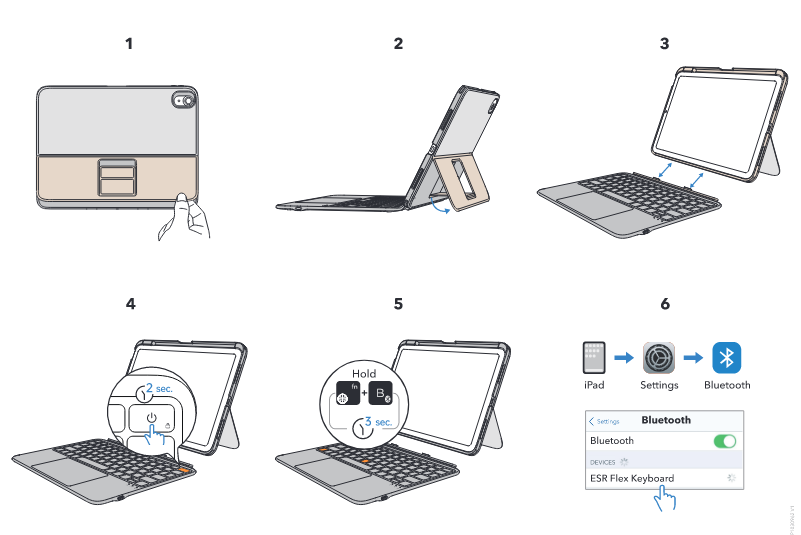
可以。首先,將鍵盤連接至您的 iPad。
在 iPad 上啟用「輕點即點擊」功能:
設定 > 一般 > 觸控板 > 啟用「輕點即點擊」。
要解決此問題,請關閉輔助點擊功能:
前往「設定」>「輔助功能」>「觸控」>「輔助點擊」,然後關閉此功能。
不行,鍵盤和 iPad 需分別充電。
請使用隨附的 USB-C 傳輸線為藍牙鍵盤保護殼充電。
ESC 功能已內建於特定按鍵組合中。
請按下 FN + □(左上角按鍵)以執行 ESC 功能。
複製/貼上:⌘ + C / ⌘ + V
切換應用程式:⌘ + Tab
文字選取:同行:Shift + ⌘ + ←/→按字元:Shift + Option + ←/→
Safari 快速鍵:
下一頁籤:Control + Tab
上一頁籤:Control + Shift + Tab
關閉頁籤:⌘ + W
更多資訊請參閱 Apple 官方網站。
前往 iPad 的「設定」>「一般」>「觸控板」>「追蹤速度」,然後拖動滑桿設定您偏好的速度。
Need help? Our support team will reply within one business day.
Useful?


