


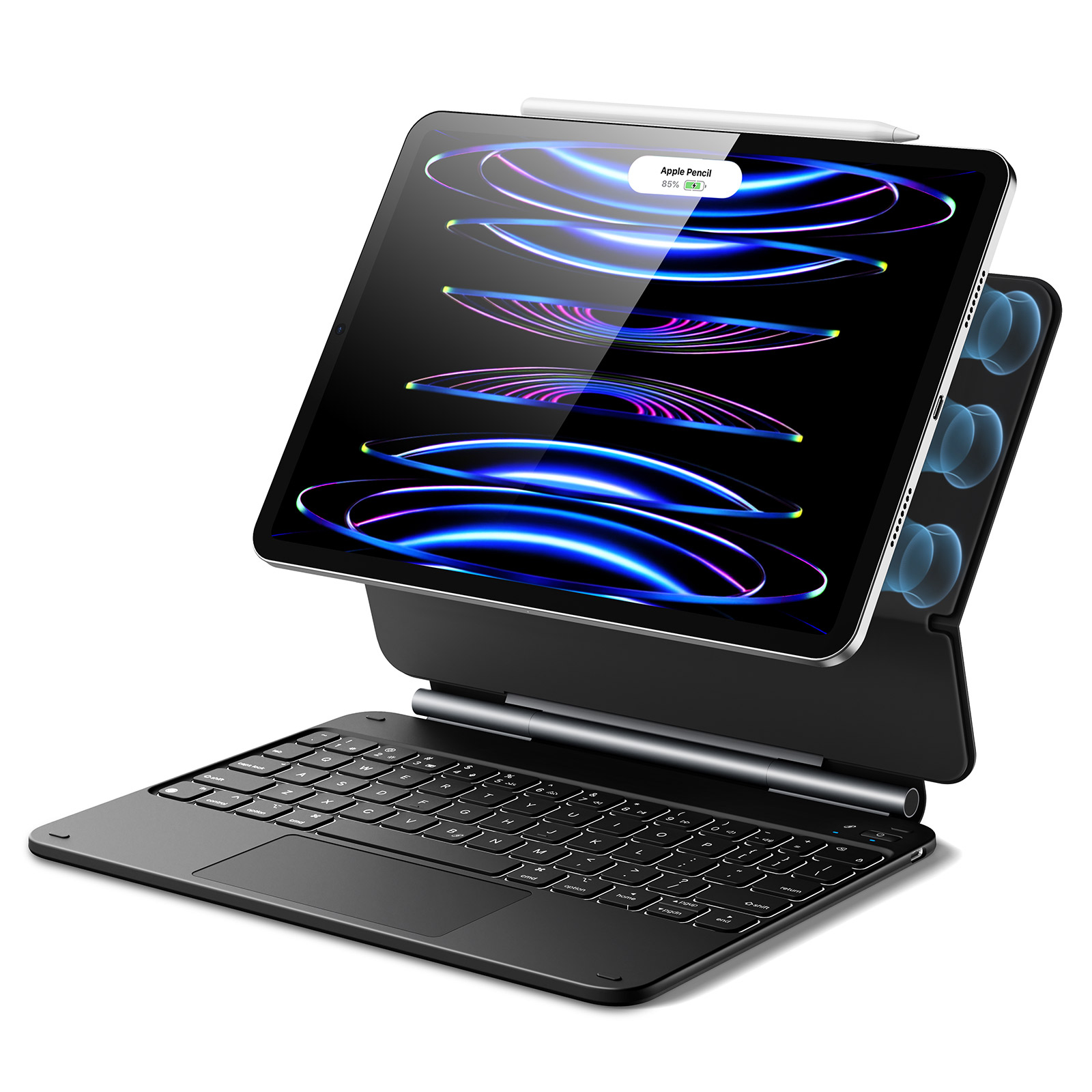
ESR iPad專用磁吸式鍵盤保護殼
選擇型號
Video is coming soon
FAQ
Need help? Our support team will reply within one business day.
Useful?
ESR Rebound Magnetic Keyboard Case for iPad
選擇型號
Video is coming soon
FAQ
若您誤訂了尺寸不符的鍵盤保護套,或鍵盤保護套無法安裝於您的 iPad 上,請提供您的 iPad 型號名稱或型號編號,我們將為您寄送正確的保護套。
如何查詢您的 iPad 型號:
前往「設定」>「一般」>「關於本機」>「型號名稱/型號編號」
懸臂式支架設計可開啟至125°(±5°),防止鍵盤外殼傾倒。
您可將蓋板打開至所需角度,或直至無法繼續開啟為止。
請務必觀看設定影片,了解連接藍牙的逐步操作指南。
當鍵盤無法與 iPad 配對或無法保持連線時,請嘗試以下步驟排除問題:
● 確認鍵盤保護殼電量充足。
● 關閉鍵盤電源,等待 10 秒後重新開啟。
● 清除裝置上所有配對記錄,參照說明書重置鍵盤保護殼,再重新與iPad配對。
● 若可行,請嘗試將鍵盤連接其他 iPad 以確認是否能在其他裝置上正常運作。
若產品問題仍未解決,您可聯繫 ESR 客戶支援以獲取進一步協助。請簡要說明您已嘗試的解決方案,以便我們為您更快找到解決之道。
請確認您是否同時啟用了「輔助點觸」與「點擊即點擊」功能。為避免此問題發生,建議您停用「輔助點觸」功能。
前往設定 > 輔助功能 > 觸控 > 輔助點擊。
若產品問題仍未解決,可聯繫 ESR 客戶支援以獲取進一步協助。請簡要說明您已嘗試的解決方案,以便我們為您更快找到解決之道。
使用「輕點即點擊」功能非常簡單。您無需用力按壓 iPad 觸控板即可點擊,只需輕輕點擊觸控板即可。
在 iPad 上開啟「輕點即點擊」功能:
1. 於 iPad 上開啟「設定」應用程式。
2. 前往「一般」設定中的「觸控板」。
3. 找到「輕點點擊」並開啟此功能。
4. 「輕點點擊」功能將立即啟用,您可如常使用 iPad。
不行,藍牙鍵盤保護殼與您的 iPad 必須分開充電。
要為藍牙鍵盤保護殼充電,請將隨附的傳輸線連接至 USB-C 充電埠。
Need help? Our support team will reply within one business day.
Useful?


